Milladoiro

lunes, 14 de febrero de 2011

Tema 2.6: Conexións entre dispositivos móbiles

Tema 2.6: Instalación y desistalación de aplicaciones

 6. CONEXIÓN ENTRE DISPOSITIVOS MÓBILES  
  • Dispositivos móbiles.
  • Computación móbil e oblicua.
  • Tipos de conexión inarámica.
  • Adaptadores USB.
  • Blackberry.
  • 5 fotos sobre o tema, cada unha co seu título.
  • 1 texto con ligazón a unha páxina web que trate do tema. 
 Dispositivos móbiles

Os avances tecnolóxicos na miniaturización de dispositivos e a evolución das redes inarámicas levaron cada vez máis á integración na nosa sociedade de dispositivos informáticos e portátiles. Estes dispositivos caracterízanse por ser móbiles, tendo capacidade de procesamento e comunicación en rede, polo que as posibilidades que ofrecen son practicamente infinitas: vixilancia, telefonía, música, fotos, vídeo, etc., en calquera momento e lugar.

Entre os dispositivos móbiles inclúense:
-Ordenadores portátiles.

-Dispositivos de man
(handheld), como teléfonos móbiles, asistente dixitais persoais (PDA), GPS, videocámaras, etc.


-Dispositivos que se poden levar postos, como reloxos dixitais con funcionalidades semellantes á dos PDA, pezas de vestir con tecnoloxía implantada, sensores, etc.
-Dispositivos inseridos en aparatos, como vehículos, electrodomésticos, etc.

A facilidade de transporte se moitos destes dispositivos, xunto coa súa capacidade para conectarse axeitadamente a redes en diferentes lugares, fai posible a computación móbil e ubicua.


Computación móbil e ubicua
  • Chámase computación móbil á realización de tarefas informáticas mentres o usuario está en movemento ou en lugares distintos do seu ámbito habitual. eEto permite que os usuarios poidan acceder a internet ou mesmo ao seu intranet ( de casa ou do traballo) dende calquera lugar e poden imprimir utilizando a impresora máis próxima.

Unha das características esenciais para o uso de dispositivos móbiles é a súa conexión doada a rede local mediante enlaces inarámicos que poidan manterse aínda que haxa movemento (trens, barcos, etc.).

Un dispositivo colocado nun novo ámbito reconfigurar se automaticamente e sen intervención do usuario. Por exemplo, un teléfono móbil detecta de forma automática a nova rede ao viaxar a outro país.

  • Computación ubicua é a integración da informática no ámbito dos usuarios utilizando dispositivos móbiles que poidan comunicarse entre eles de forma intelixente e transparente ao usuario. Por exemplo, é posible ver a imaxe da cámara de vixilancia no móbil, ou recibir un aviso cando a lavadora remata.

Tipos de conexión inarámica

A conexión dos dispositivos móbiles necesita redes de comunicacións inarámicas (xírelles networks). Existen diversas tecnoloxías de comunicación inarámicas. Algunhas das máis utilizadas son:
 
  • Redes WIFI, son redes de área local inarámica para a conexión de ordenadores.
  • Redes WiMAZ, son redes de área metropolitana (uns 50 km) que permiten a conexión por banda ancha de alta velocidade.
  • Redes ad-hoc, permiten a conexión directa de dispositivos entre si, sen necesidade de dispoñer dun punto de acceso que centralice a xestión das comunicacións inarámicas de rede.
  • Comunicación WAP, para comunicacións inarámicas por telefonía móbil.
  • Redes por infravermellos (IR), permiten a comunicación entre os dispositivos, visibles entre si, usando ondas infravermellas.
  • BlueTooth, utilízase para a conexión inarámica de curto alcance (10 metros). Esta tecnoloxía inclúena diversos dispositivos como teclados, iPod, móbiles, impresoras, PDA, cámaras dixitais, auriculares, etc., para intercambiar información.

    Blackberry
     
    É un dispositivo handheld inarámico co que se poden utilizar os servizos de correo electrónico, telefonía móbil, SMS, navegación web e outros servizos de información inarámicos.


     ADAPTADORES USB
     
    Para converter algúns dispositivos como PC, portátiles, impresoras, etc., en móbiles pódese usar unha targeta inarámica ou un adaptador USB. A vantaxe dos adaptadores USB é que non necesitan montaxe, simplemente conectar o adaptador nun porto USB.


    miércoles, 2 de febrero de 2011

    Tema 2.5: Compartir Recursos

     5. COMPARTIR RECURSOS
    • Compartir recursos en Windows.
    • Compartir impresoras.
    • Compartir recursos baixo diferentes sistemas operativos.
    • 1 vídeo sobre o tema (facendo ligazón dende YouTube).
    • 1 texto con ligazón a unha páxina web que trate do tema. 


      Compartir recursos      - Nesta ligazón encontrarás máis informacións-

      Compartir recursos en Windows
      Para poder compartir os recursos en rede é necesario que na configuración da rede de área local estea activada a casa Compartir impresoras e arquivos. Para iso, dentro de Conexións de rede, facer clic sobre o botón dereito do rato sobre
    para ver as súas propiedades. 


             Compartir carpetas e discos

            Para compartir carpetas ou discos os pasos son similares: 
      
    • 1. Pulsar o botón dereito do rato sobre o que se vai compartir.
      2. Seleccionar a opción Compartir e Seguridade.
      3. O cadro de diálogo que aparece é diferente en función de que estea activado o Uso compartido simple de arquivos ou non. En calquera caso, seleccionar a opción Compartir esta carpeta.
      - Na compartición simple, pódese activar a casa
      Permitir que os usuarios da rede cambien os meus arquivos se se permite acceso total a ela na rede; de non a marcar só poderá ser lida ou copiada, non moficada.
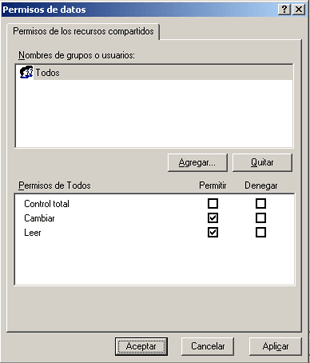
      - Na compartición con permisos, facer clic sobre o botón Permisos para asignar os permisos aos distintos usuarios.
      4. Facer clic en Aplicar e Aceptar para que os cambios fagan efecto.

      Ao compartir unha carpeta aparece baixo ela unha man. Este é o símbolo que identifica ás carpetas compartidas.


    •  
     
           Compartir impresoras 

    • No equipo con impresora
      1. facer clic en Inicio e seleccionar a opción Impresoras e fax.
      2. Pulsar o botón dereito do rato sobre a icona da impresora e seleccionar a opción Compartir.
      3. Activar a casa Compartir impresora.
      4. Premer Aplicar e Aceptar.
      5. Visualízase en icona


      No resto dos equipos
      1. Facer clic en Inicio e seleccionar a opción Impresoras e fax.
      2. Facer clic sobre o enlace Agregar unha impresora e iniciarase un Asistente moi sinxelo no que soamente hai que indicar o equipo da rede onde se encontra conectada a impresora a agregar.
      3. Visualizarase a icona


      Compartir recursos baixo diferentes sistemas operativos

      é posible traballar, nunha mesma rede, con equipos que teñen diferentes sistemas operativos instalados. Isto conséguese grazas á aplicación SAMBA de Linux.

      • Dende Windows, accédese aos recursos compartidos noutros equipos, con Windows ou Linux, utilizando o Ámbito de rede e navegando polos diferentes recursos.
      Dende Linux, para ver as carpetas compartidas noutros ordenadores da rede hai que usar a icona Red dispoñible entre as aplicacións do equipo. Os recursos que comparten os equipos con Windows son accesibles facendo clic na icona Red de Windows.


      martes, 1 de febrero de 2011

      Tema 2.4: Xestión de usuarios e permisos.

      4. XESTIÓN DE USUARIOS E PERMISOS.
      • Creación de grupos de usuarios.
      • Identificación.
      • Xestión de contas en Windows.
      • Espacio de traballo.
      • Tipos de usuarios.
      • Adxudicación de permisos en Windows.
      • 5 fotos sobre o tema, cada unha co seu título.
      • 1 texto con ligazón a unha páxina web que trate do tema. 

      Xestión de usuarios e permisos

      Creación de grupos de usuarios

      Linux e Windows son sistemas multiusuarios. Isto permite que varias persoas poidan usar o mesmo ordenador para realizar as súas tarefas.
      Ambos os dous sistemas operativos xestionan a información asignando contas aos distintos usuarios. Dependendo do tipo de usuario, e os permisos que teña, o sistema permítelle o acceso aos recursos aos que estea autorizado.

      Identificación

      Para entrar nun sistema operativo multiusuario solicítase un nome de usuario (login) e un contrasinal (password).


      Inicio de sesión Linux.


      Inicio de sesión Windows

      Unha vez introducidos estes datos, o sistema operativo permite o acceso aos recursos que se teñan autorizados dependendo do tipo de usuario.

      Xestión de contas

      Contas en Windows

      As contas dos usuarios xestiónanse dende Contas de usuario no Panel de control.


       Pódense crear novas contas, modificar ou eliminar as existentes, etc.


      Tipos de usuarios    -Nesta ligazón encontrarás máis informacións-

      Normalmente no sistema existe un Administrador e o resto son Usuarios.

      • Administrador ou root: É o encargado da configuración e mantemento do sistema. Ten acceso e privilexios sobre todos os recursos. Pode instalar e desinstalar programas ou hardware, xestionar aos usuarios, etc.
      • Usuario: É quen utiliza o sistema e ten acceso aos recursos que o administrador lle permite. Non pode cambiar a configuración nin eliminar arquivos esenciais.
      • Grupo: Os usuarios asócianse en forma de grupos para facilitar certas tarefas, como compartir recursos. Cada usuario poderá acceder aos seus propios recursos e aos do grupo ao que pertence.
      Exemplos de grupos son Alumnos, Profesores, Convidados, etc.


      Espazo de traballo

      Ao espazo de traballo dun usuario chámaselle Conta de usuario. A cada conta asígnaselle un directorio específico no disco duro onde se almacena toda a información de cada usuario, os seus documentos, favoritos, personalización do escritorio, etc.
      Por exemplo, a conta de usuario María almacénase do seguinte modo:

      Windows: C:/Documents and Settings/maria
      Linux: /home/maria


      Adxudicación de permisos en Windows

      Establecer permisos en Windows.
       Para definir, ver, cambiar ou quitar permisos de arquivos e carpetas en Windows:
      1. Facer clic co botón dereito do rato no arquivo ou carpeta e seleccionar Propiedades.
      2. Seleccionar a pestana Seguridade. Móstrase un listado de todos os grupos ou usuarios que teñen dereitos sobre o obxecto.
      3. Utilizar o botón Quitar para eliminar os usuarios que non terán acceso, ou ben, Agregar para engadir novos usuarios.
      4. Ao seleccionar un grupo ou usuario móstranse os Permisos de usuario de que dispón podendo permitirse ou denegar cada un deles.


      Se na ventá Propiedades non se mostra a pestana Seguridade:
      1. Facer clic en Inicio.
      2. Entrar no Panel de control.
      3. Seleccionar Aparencia e temas.
      4. Entrar en Opcións de carpeta.
      5. Na pestana Ver, desactivar a casa Utilizar uso compartido simple de arquivos, que se encontra no apartado Configuración avanzada.
         

      lunes, 31 de enero de 2011

      Tema 2.3: Configuración dunha rede.

      3. CONFIGURACIÓN DUNHA REDE.
      • Configuración en Windows.
      • Identificación na rede.
      • Comprobar o funcionamento da rede en Windows.
      • Conectarse a unha rede WIFI dende un equipo.
      • Coñecer a dirección IP.
      • Ping.
      • 1 vídeo sobre o tema (facendo ligazón dende YouTube).
      • 1 texto con ligazón a unha páxina web que trate do tema. 

      Unha vez instalados os elementos que compoñen unha rede, o seguinte paso é configurar cada un dos equipos para que a rede comece a funcionar.

      Tanto Windows coma Linux detectan e configuran automaticamente a rede ao instalarse.

      Non obstante, en calquera momento se pode verificar ou modificar esta configuración. Para iso desenvólvense os seguintes pasos:Configuración
      Unha vez instalados os elementos que compoñen unha rede, o siguente paso é configurar cada un dos equipos para que a rede comece a funcionar.

      Tanto Windows coma Linux detectan e configuran automaticamente a rede ao instalarse.

      Non obstante, en calquera momento se pode verificar ou modificar esta configuración. Para iso desenvólvense os seguintes pasos:

      Windows

      1. Entrar no menú Inicio.
      2. Facer clic co botón dereito do rato na icona Mis sitos de rede. Aparecerá a icona que informa sobre o estado da rede de área local.
      3. Premer sobre esta icona co botón dereito do rato e seleccionar Propiedades.
      4. Facer dobre clic sobre Protocolo Internet(TCP/IP)
      Unha vez seguidos estes pasos, tanto en Linux coma en Windows, aparece o cadro de diálogo coa propiedades da conexión de área local dende onde se poden configurar parámetros referentes á rede, tales como:
      -Nome do equipo.
      -Grupo de traballo.
      -Máscara de subrede.
      -Porta de enlace.
      -DNS
       

      Identificación na rede

      Cada un dos equipos que pertence a unha rede debe ter asignado un Nome distinto.
      Á súa vez, estes equipos deben pertencer a un mesmo grupo de traballo que identifica á rede.
      Exemplos:
      Grupo de traballo:
      CASA
      Nome dos equipos:
      PC Goyi
      PC Alberto
      PC Portátil

      Comprobar o funcionamento na rede

      Windows

      1. Abrir o menú Inicio e facer clic sobre Mis sitios de rede. Aparece unha pantalla cos documentos compartidos na rede.
      2. Para ver todos os ordenadores que forman parte da rede, facer clic en Ver equipos de grupo de traballo, mostrándose os equipos conectados á rede nese momento.


      Conectarse a unha rede WIFI dende tu equipo

      Un equipo WIFI conéctase automaticamente á rede que haxa ao seu alcance.
      Facendo dobre clic sobre a icona é posible elixir entre unha das redes inarámicas dispoñibles tendo en conta que as redes de seguridade habilitada requiren un contrasinal.

      Coñecer a direción IP

      Para coñecer a IP que ten asignada un equipo da rede, executar o comondo:
      Ifconfig se é baixo Linux.
      Ipconfig se é baixo Windows.

      PING

      Serve para verificar a correcta conexión con outros dispositivos da rede. Ping envía paquetes de datos ao dispositivo especificado por unha dirección IP.
       
                                                  Ex/ping192.168.1.1

      Hai que comprobar as estatísticas para verificar se os paquetes enviados son entregados ou non.


      viernes, 28 de enero de 2011

      Tema 2.2: Creación de redes locais

      CREACIÓN DE REDES LOCAIS
      • Dispositivos de interconexión.
      • Instalación e configuración de dispositivos.
      • Conexión dos compoñentes.
      • Redes mixtas.
      • 5 fotos sobre o tema, cada unha co seu título.
      • 1 texto con ligazón a unha páxina web que trate do tema.

      Dispositivos de interconección   -Nesta ligazón encontrarás máis informacións-

      Os dispositivos necesarios para poder interconetar todos os equipos, formando unha rede de área local, variaran en función das caracteristicasda rede. Os máis comuns son:

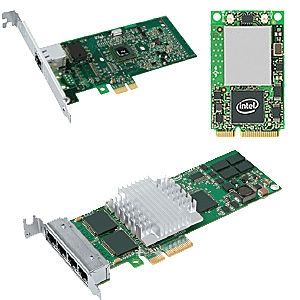
      • Tarxetas de rede: Cada un dos equipos debe ter instalada unha tarxeta de rede. As tarxetas poden ser:
               -Ethernet: Utilizan un conector RJ-45, parecido ao do télefono, que é onde irá conectado o cable.
               -WiFi: Son tarxetas inalámbricas que permiten conectar o ordenador a redde a través de ondas. Pódese utilizar as de calquer fabricante senpre que cumpla os estandares.
      Os portátiles, normalmente, veñen equipados con ambas. 

      •   Concentradores: Os concentradoresson dispositivos que conectan os cables que proceden cada equipo. Para iso dispoñen de portos conectores RJ-45. Os conectorespoden ser:
      Concentrador
      - Hub: É o máis básico e se usa en pequenas redes. Os datos que lle chegan son enviados a todos os equipos da rede. O ordenadore destinatario recibe a información e o resto a omiten.
      - Switch: Realiza a mesma función que o hub pero de forma intelixente, xa que soamente envian os datos ao equipo destinatario.
        
      •   Puntos de acceso: Teñen a mesma funcionalidade que os hubs o switch, pero substituen os cables por ondas.
      • Router: É máis avanzado que un conector e permite xestionar direcciones IP, conectar diferentes redes entre si, establecer a conección a internet, etc. Si o router é inalámbrico é posible conectar directamente cos equipos sen necicidade de concentradores o cableado.
      Router inalámbric

      •     Cables de rede: Anque existen varios tipos, o máis utilizado o maís utilizado en redes locais e par trenzado. Tratase dun cable formado internamente por oito fíos conductoresw que se otopan trenzados de dos en dos para apantallarlo contra interferencias.
      Cable de par trenzado.
      Cando se trata de redes con requerimientos de altas velocidades se recurre a cable y dispositivos de fibra optica. Encarece o montaxe da rede pero as prestaciones son moi altas.

      Instalación e configuración de dispositivos

      A instalación e configuración dos dispositivos de interconexión é moi sinxela. Algunhas nocións básicas son:
      Tarxetas de rede.
      •     Tarxetas de rede: Retirar a carcasa do equipo e conectar a tarxeta nunha das ranuras de expansión disponibles. È necesario instarlar os drivers da tarxeta no equipo; para iso, teremos que seguir os pasos que facilita o proveedor utilizando o disco de instalación.
      •     Concentradores: Non requieren configuración e basta con conectarlos a corriente eléctrica para que realicen súa función.
      •     Puntos de acceso: Simplemente deben estar conectados, cun cable, ao router ou a outro concentrador.
      •     Router: Ha de ser configurado con os parámetros do proveedor de internet. Normalmente ven configurado para comezar a funcionar.
      Si é inalámbrico é conveniente asegurarse que a rede inálambrica ten a seguridade habilitada para impedir que outros usuarios teñan acceso.
      •     Cableado: Un extremo conectase a tarxeta de rede do equipo e o outro ao concentrador o router. Hai que ter certas precaucións na súa instalación como non doblar o cable, non fixarlo na parede con material que poda dañarlo, etc.

      Conexión dos compoñentes

      Actualmente a maioría das redes están organizadas en torno a un punto central que interconecta os dispositivos que a compoñen.Esta estructura se coñece como topolixía en estrella e se caracteriza por conectar todos os equipos a un concentrador.


       Un dos equipos desta  rede pode actuar como servidor de impresión, servidor de correo, etc.
      Para que a rede teña conexión a internet, soamente hai que conectar o concentrador a un router conectado a internet. Esto converte esta rede de area local en unha internet.
      Para crear subredes ou ampliar la rede é posible conectar concentradores entre sí utilizando un porto especial que dispoñen para iso.

      Redes mixtas

      É posible crear unha rede mixta con equipos cableados eequipos inalámbricos.

      Para iso utilizase un punto de acceso inalámbrico. Este punto permete conectar ambos tipos de redes. É moi util para conectar un portátil o un equipo alonxado a unha rede cableada.


      viernes, 21 de enero de 2011

      Tema 2.1: Redes Informáticas

      De cada un dos 8 puntos do tema, tes que facer 1 entrada no teu blogue, que deben contar o seguinte contido:

      1. REDES INFORMÁTICAS.
      • Definición.
      • Tipos de redes.
      • Equipos dunha rede.
      • Redes WLAN.
      • Recurso compartido.
      • Conceptos básicos.
      • 1 vídeo sobre o tema (facendo ligazón dende YouTube).
      • 1 texto con ligazón a unha páxina web que trate do tema. 


      Que é unha rede.
       
      Unha rede é un conxunto de ordenadores conectados entre sí, que pode compartir datos (imaxes, documentos, etc.) e recursos (unha impresora, disco duro, etc.).
      A rede máis simple consta de dous ordenadores e a súa complexidade pode aumentar ata conectar miles de ordenadores en todo o mundo, tal e como sucede con a rede internet.

      As redes informáticas pode clasificarse dacordo con varios parámetros:

      Según o seu tamaño ou área de cobertura.
        
      •  Redes de Área Local (LAN, Local Area Networks). Son redes de pequena extensión (rede de unha universidade, un edificio, unha casa, etc.)
      • Redes de Área Extensa (WAN, Wide Area Networks). Estas redes interconectan equipos xeográficamente máis dispensos (unha cidade, un país ou incluso distintos continentes).
      Según o seu nivel  de acceso  o privacidade.
      • Internet: É unha rede mundial de redes de ordenadores.Se caracteriza por ser de acceso público e permitir ao seus usuarios comunicarse e compartir información e servizos en todo o mundo.
      • Intranet: É unha rede local que utiliza ferramentas de internet (web, correo electrónico, ftp, etc.). Podese considerar como unha internet privada que funciona dentro da mesma institución.
      • Extranet: É unha rede privada virtual resultante da interconexión de dous o máis intranets utilizando internet como medio de comunicación.
      Equipos nunha rede

      Nas redes, en particular nas redes locais, adoitan diferenciarse:
      • O servidor: É o ordenador que proporciona recursos compartidos e servizos aos usuarios dunha rede. Os servizos poden ser de web, correo electrónico, impresión, etc.
      • Os clientes: Son o resto dos equipos conectados a rede normalmente estos equipos traballan de forma autónoma accedendo á rede para intercambiar información ou utilizar os recursos e servizos que ofrece o servidor.

      Redes Wlan

      Un tipo de redes de área local bastante extendidas  son as Redes de Área Local Inalámbricas o WLAN, Wireless Local Area Networks. Estas redes permiten aos usuarios acceder a información e recursos sen necesidade de estar físicamente conectados nun determinado lugar.

      Recurso compartido 
      Un recurso compartido e calquer dispositivo, conxunto de datos o programa que pode compartirse nunha rede. Poden ser recursos compartidos os archivos, as carpetas, unha base de datos, o disco duro, unha impresora, lector de DVD, etc.

      Conceptos básicos sobre redes.

      Cando se traballa con redes e necesario coñecer unha serie de conceptos básicos para a súa montaxe, configuración e posterior uso. Algúns son:
      • A comunicación e o proceso que involucra a un emisor, a un mensaxe, que será transmitido a través dun canal e a un receptor.
      Nunha rede os ordenadores son emisores e receptores ao mesmo tempo. O canal e o medio polo que circulan os datos: cables, fibra óptica, ondas, etc.
      • Protocolo: Para que o emisor e o receptor poidan  entenderse entre si e necesario que utilicen unha mesma lenguaxe. En informática, a esta linguaxe e conxunto de regras se lle chama protocolo. O protocolo máis utilizado é o que emplea internet e se chama TCP/IP.
      • Dirección IP: É a dirección de rede do ordenador. Cada un dos ordenadores que forman parte da rede se identifica por un número denominado dirección IP. A dirección IP está formada por catros números separados por puntos, cada un dos cales pode tomar valores entre o 0 e 255.
      • Máscara de rede: Número similar a dirección IP, que determina que parte da dirección IP específica o equipo e que parte a subrede a que pertence. Utilizase para crear subredes.
      • Grupo de traballo: Os equipos se agrupan en subredes para facilitar o seu uso. Para que os equipos dunha rede se poidan conectar entre sí han de estar conectados ao mesmo grupo de traballo.
      • Porta de enlace ou Gateway: É a dirección IP a través da cal se sae da rede local cara a o exterior, xa sexa outra rede ou internet. Adoitan ser a IP do router.
      • DNS, Sistema de Nomes por Dominio: As dirección IP son difíciles de recordar polos usuarios. Por iso utilizase o DNS que asocia a dirección IP a un conxunto de palbras máis doados de recordar.


      viernes, 17 de diciembre de 2010

      Deportes

      Patinação no gelo

      O hábito de patinar teve origem na Europa. No começo, patinar era uma maneira de se deslocar, utilizada para atravessar os lagos e canais congelados no Inverno. Após ser descoberta como forma de recreação, patinadores mais brincalhões começaram a fazer desenhos no gelo com as lâminas dos patins e começaram a ser realizados desafios. A partir da avaliação dos desenhos decidia-se qual era o mais original, complexo e bonito. Daí surgiu o nome pela qual esta modalidade é conhecida, Patinagem Artística. Alguns romanciam que os melhores patinadores conseguiam assinar os seus nomes sobre o gelo. Grandes nomes como Ekaterina Gordeeva e Sergei Grinkov, Kristi Yamaguchi, Sasha Cohen, Alexei Yagudin, Evgeni Plushenko, Brian Joubert, Carolina Kostner, ditam e ditaram os rumos da patinagem nas suas épocas, e são alguns dos melhores patinadores que o mundo já viu.
      Patinação no gelo abrange vários desportos de competição e também pode ser uma actividade recreativa. Para a prática desse esporte, deve haver muito treino, e a melhor coisa de tudo a vontade de poder estar no Podium. Esse esporte pode ser realizado em lagos e canais congelados ou em pistas preparadas para o efeito. Algumas destas têm congelação artificial para não depender da temperatura do ar. Algumas também são parcialmente ou totalmente cobertas. Pessoas que moram no Canada, EUA e outros países com inverno rigoroso como a Suíça e a Alemanha também podem realizar o esporte em lagos ou poças congelados que ficam perto de suas casas, mas não é aconselhável pois a superfície tem de ser grossa.
      Faz parte dos Jogos Olímpicos de Inverno desde o início em Chamonix, em 1924. Também fez parte dos Jogos Olímpicos de 1908 e 1920. A pioneira desse esporte é a lendária Sonja Henie.
      Os principais movimentos sao: Trabalho de Pés (Footwork), Piruetas (Spins), Saltos, Levantamento e etc.


      Modalidades

      Individual

      Nesta modalidade os patinadores atuam sozinhos, apresentando suas rotinas. Acompanhados de música, os patinadores são avaliados com relação à qualidade artística de sua apresentação e elementos técnicos apresentados. Também e muito conhecido o campeonato de solo-dance praticado individualmente.

      Duplas

      Um casal durante uma apresentação de patinação no gelo. Nas apresentações em dupla, duplas formadas por um homem e uma mulher apresentam movimentos similares a apresentação solo, adicionados dos movimentos que só podem ser executados em dupla, tais como os levantamentos e piruetas sincronizadas, em que o casal gira ao mesmo tempo. Outro movimento de excelente plasticidade é o em que o homem lança a mulher, auxiliando-a na execução do salto. Também e muito conhecido o campeonato de solo-dance praticado individualmente.

      Dança 

      Nesta categoria, a dupla de patinadores é avaliada principalmente pelo elemento da dança. Não são permitidos saltos, piruetas ou levantamentos sobre as cabeças, formando uma modalidade puramente artística.

      Precisão

      Na patinação de precisão, os patinadores formam grupos de oito a vinte e quatro participantes. Apresentam coreografias conjuntas e sincronizadas.


      A seguir um vídeo: